Der Zeiger ist immer auf dem falschen Display
Auf einem Mac mit mehreren Displays landet der Zeiger genau in der Mitte des angeklickten Bildschirms.
Im Mac App Store laden Was es kann
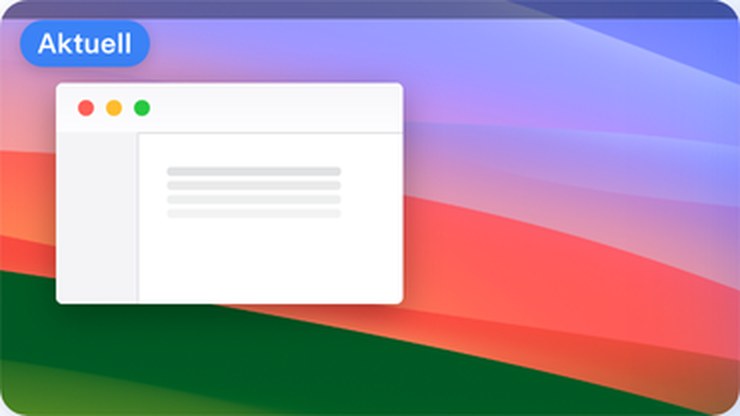
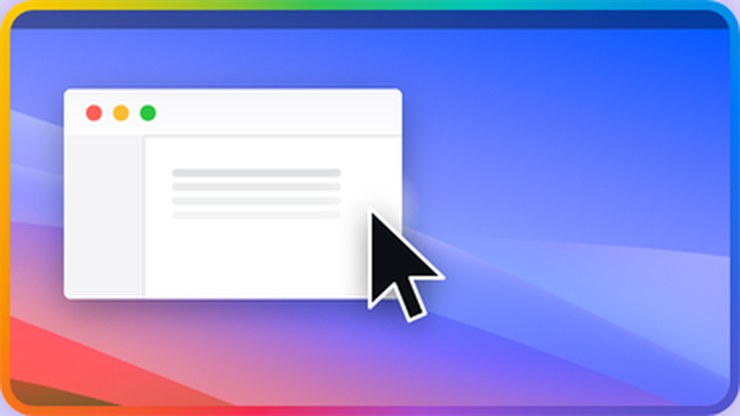
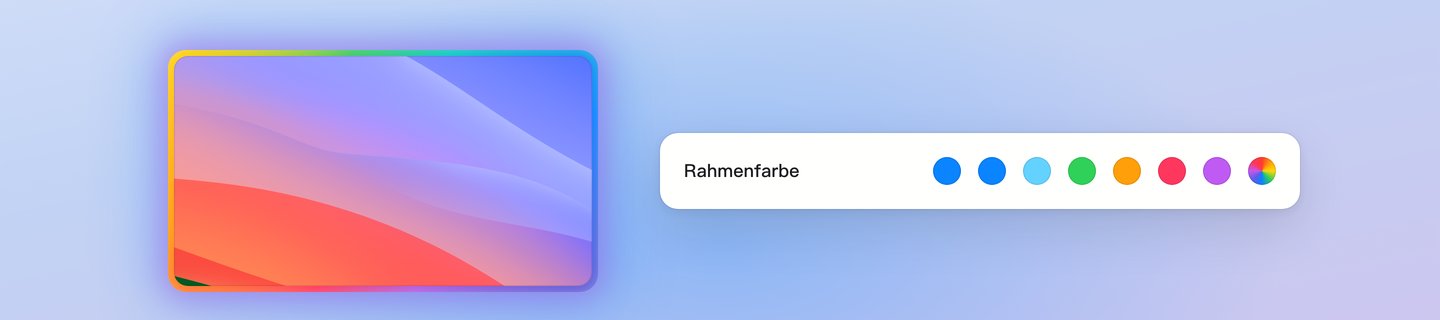
Auf welchem Display der Zeiger landet, leuchtet dessen Rahmen auf — das ist die echte Bewegung.
Drei Displays, und der Zeiger ist immer auf dem falschen
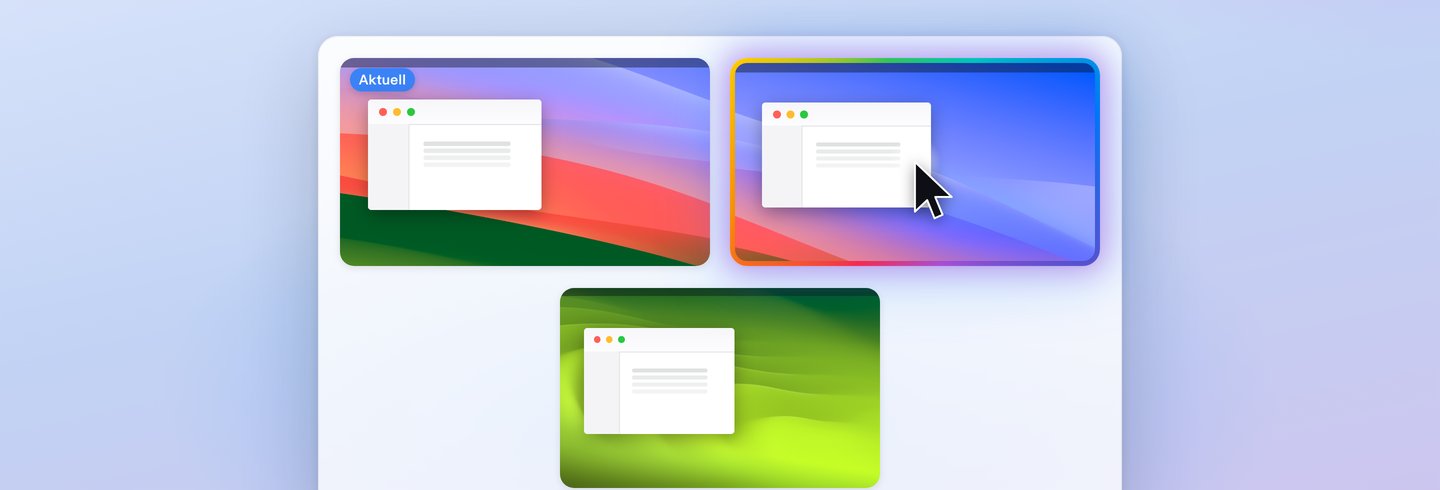
Die Auswahl legt deine Bildschirme so aus, wie sie wirklich auf dem Schreibtisch stehen — jeder mit seinem eigenen Hintergrundbild, durchnummeriert zum Direktsprung. Du weißt auf Anhblick, welcher welcher ist.
Displays zu weit weg? Kein Ziehen mehr
Egal wie weit: eine Taste bringt den Zeiger hin. Notebook plus extern, zwei externe, senkrecht gestellt — alles dasselbe.
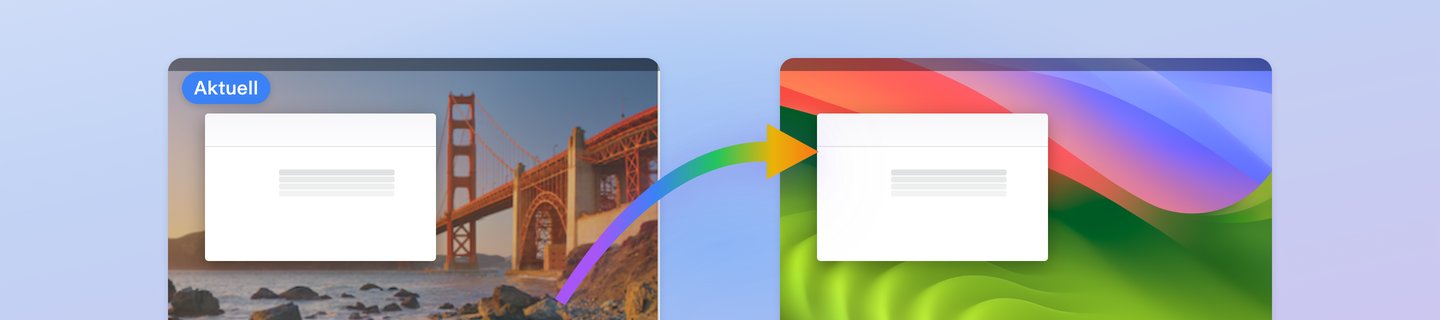
Du hast gezogen — und suchst jetzt die Stelle
Der Zeiger landet immer in der Mitte. Der Rahmen leuchtet auf und ein Halo breitet sich: Du siehst sofort, wo er ist. Farbe und Taste lassen sich in den Einstellungen ändern.
In drei Schritten startklar

Der Zeiger bleibt da, wo er hingehört
Im Menüleisten-Symbol liegen Anleitung, Einstellungen und der Sprung selbst — ruhig, bis du ihn brauchst.
Im Mac App Store laden