El puntero siempre está en la pantalla equivocada
En un Mac con varias pantallas, haz clic en una y el puntero cae justo en su centro.
Descargar en el Mac App Store Ver lo que hace
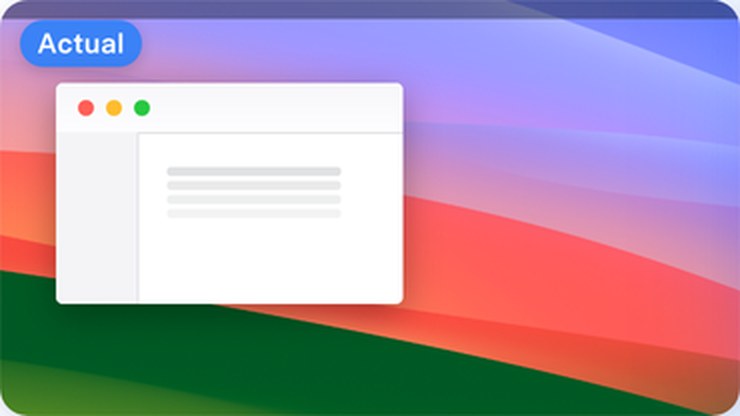
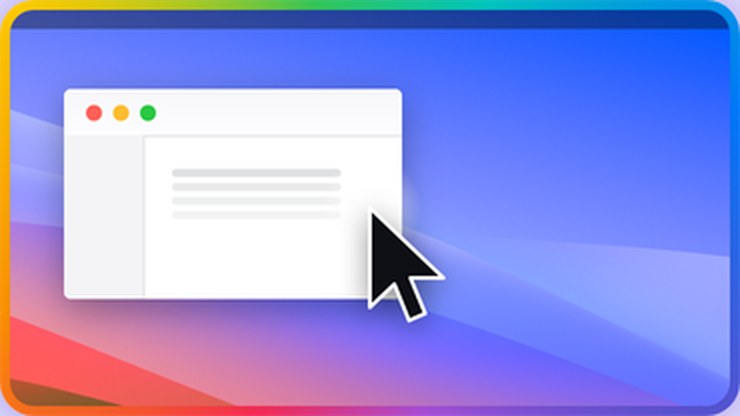
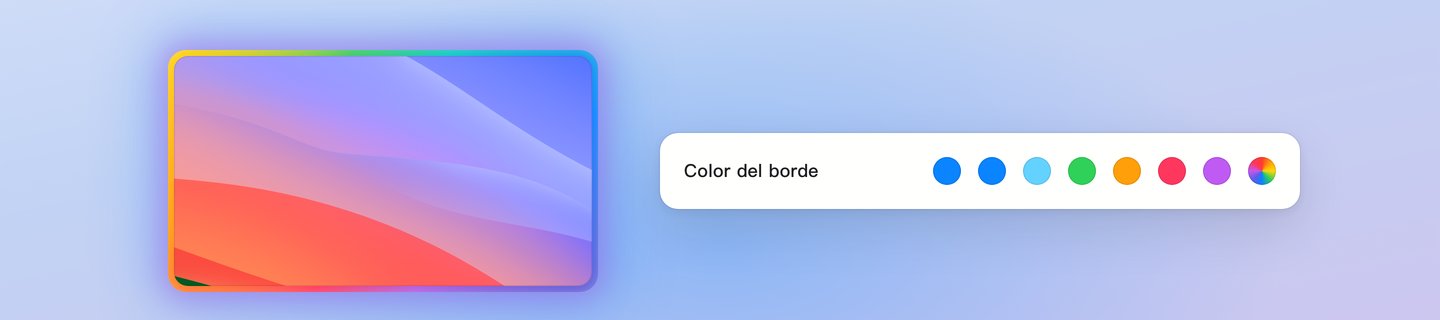
La pantalla donde aterriza el puntero enciende su borde: es el movimiento real.
Tres pantallas, y el puntero siempre en la equivocada
El selector coloca tus pantallas como están de verdad sobre el escritorio, cada una con su propio fondo y numeradas para llegar directo. Sabes cuál es cuál de un vistazo.
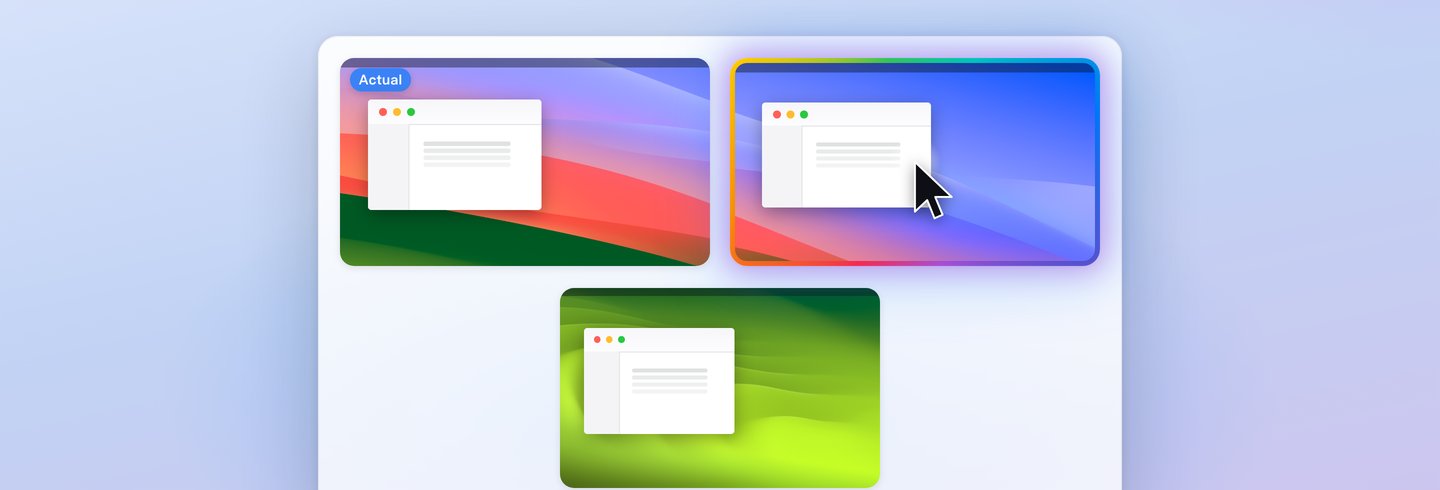
¿Pantallas demasiado lejos? Se acabó arrastrar
Por muy lejos que estén, una tecla basta. Portátil y monitor, dos monitores, en vertical: todo igual.
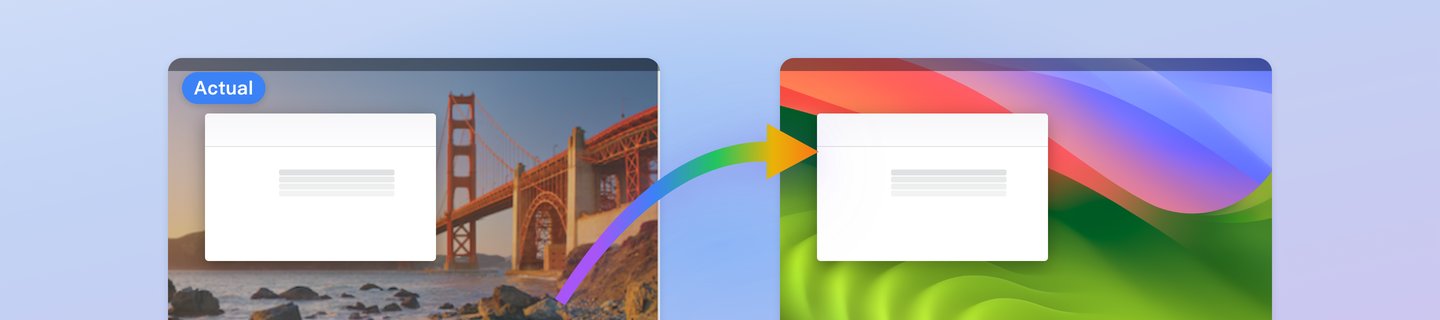
Lo arrastraste… y ahora buscas el sitio
El puntero siempre cae en el centro. El borde se enciende y un halo se expande: ves al instante dónde está. Color y atajo se cambian en los ajustes.
Tres pasos y listo
Abrir el selector
Una tecla abre el panel centrado en la pantalla donde está el puntero. La tecla se puede cambiar.
Haz clic en una pantalla, o teclea su número
Un clic en una miniatura salta directamente; con el panel abierto, también las teclas 1 a 9.
¿Quieres ver todas? Mantén pulsado
El resaltado va de pantalla en pantalla; suelta el modificador y aterrizas en la que se quedó.

Que el puntero se quede donde debe
El icono del menú guarda la guía, los ajustes y el propio salto: tranquilo hasta que lo quieras.
Descargar en el Mac App Store