Le pointeur n'est jamais sur le bon écran
Sur un Mac à plusieurs écrans, cliquez un écran : le pointeur atterrit pile au centre.
Télécharger sur le Mac App Store Voir ce qu'il fait
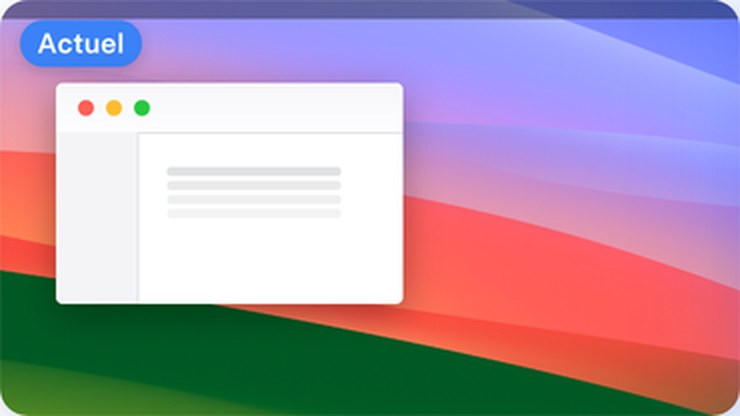
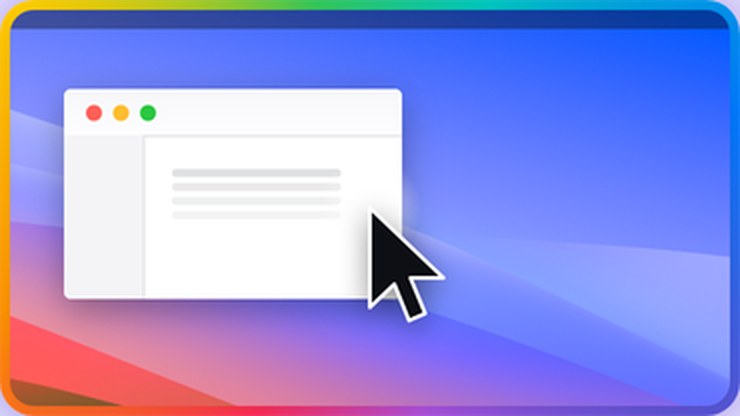
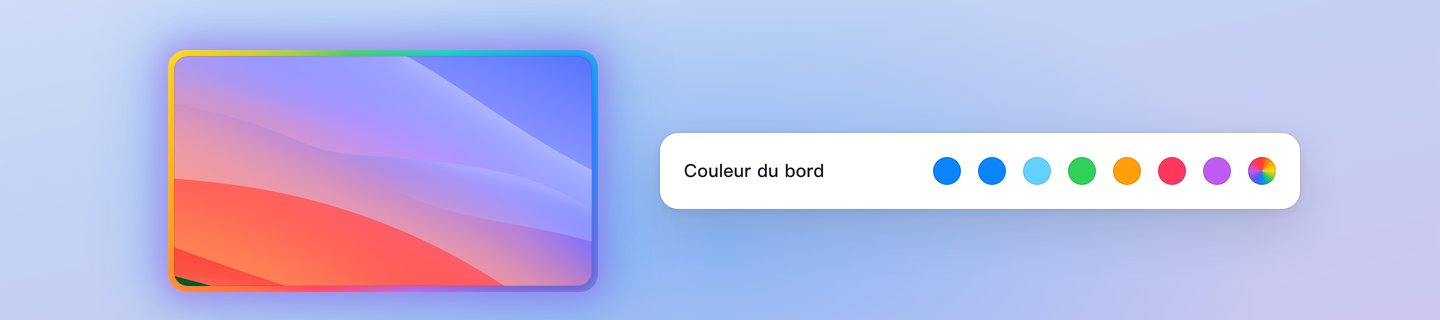
L'écran où le pointeur atterrit voit son cadre s'allumer — c'est le vrai comportement.
Trois écrans, et le pointeur n'est jamais sur le bon
La sélection place vos écrans comme ils sont vraiment sur le bureau, chacun avec son propre fond d'écran, numérotés pour un accès direct. Vous savez d'un coup d'œil lequel est lequel.
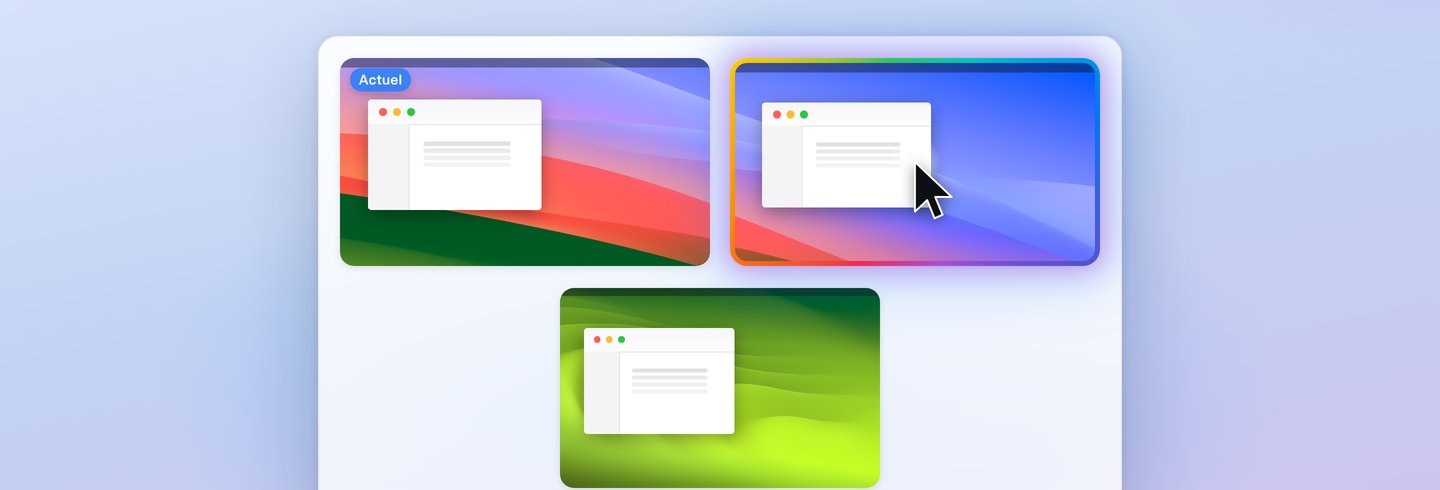
Des écrans trop éloignés ? Fini le glissement
À n'importe quelle distance, une touche y mène. Ordinateur portable + écran externe, deux externes, en colonne : tout pareil.
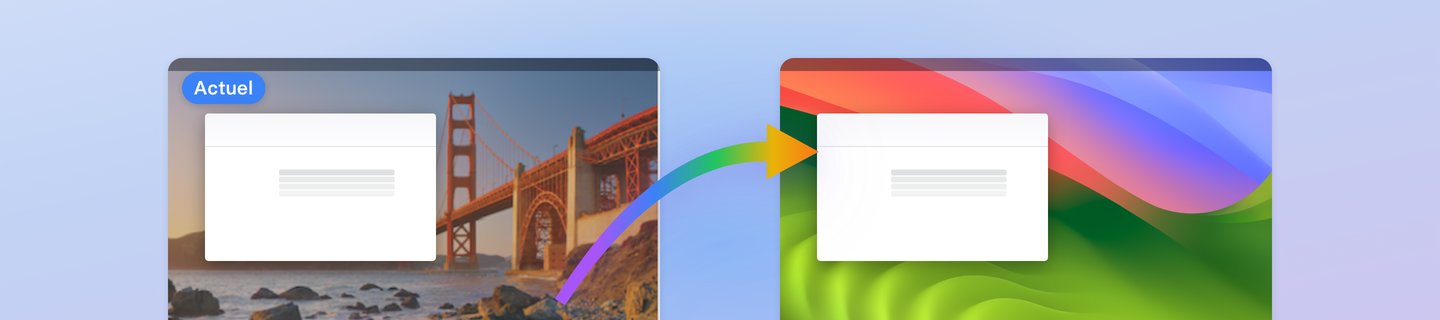
Vous l'avez glissé — il reste à retrouver
Le pointeur atterrit toujours au centre. Le cadre s'allume et un halo s'étend : vous savez immédiatement où il est. Couleur et raccourci se changent dans les réglages.
Prêt en trois étapes

Le pointeur reste là où il doit être
L'icône du menu contient le guide, les réglages et le saut lui-même — calme, jusqu'à ce que vous en vouliez.
Télécharger sur le Mac App Store